
LCD и операционен панел
При натискане на бутона Настройки (Setup) (A) на операционния панел се показва екранът Меню за настройка (Setup menu), който ви позволява да извършвате настройки и поддръжка на принтера.
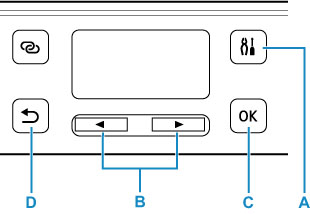
Избиране на меню или елемент за настройка
В екрана на менюто или настройките използвайте бутона 
 (B), за да изберете елемент или опция, и след това натиснете бутона OK (C), за да продължите с процедурата.
За да се върнете на предишния екран, натиснете бутона Назад (Back) (D).
Пример: Промяна на настройката за предотвратяване на издраскване.
-
Натиснете бутона Настройки (Setup) (A).
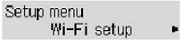
-
С помощта на бутона
(B) изберете Настр. на устр. (Device settings) и натиснете бутона OK (C).
-
Натиснете бутона OK (C).

-
Натиснете бутона OK (C).
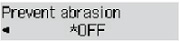
-
С помощта на бутона
(B) променете настройката и натиснете бутона OK (C).
Индикация на състоянието на мрежата
Настройката на Wi-Fi и състоянието на мрежата се обозначават с икона на екрана за готовност.
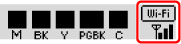
Ако на LCD дисплея се показва иконата  , това означава, че е включена Wi-Fi връзката и принтерът е свързан към безжичния рутер.
Иконата ще се промени в зависимост от състоянието на сигнала.
 |
Сила на сигнала: 81% или повече Можете да използвате принтера по Wi-Fi без проблеми. |
 |
Сила на сигнала: 51% или повече В зависимост от състоянието на мрежата може да възникне проблем, като например принтерът да не може да печата. Препоръчваме ви да поставите принтера близо до безжичния рутер. |
 |
Сила на сигнала: 50% или по-малко Може да възникне проблем, като например принтерът да не може да печата. Поставете принтера близо до безжичния рутер. |
 |
Wi-Fi е включена, но принтерът не е свързан към безжичния рутер. |
Ако на LCD дисплея се показва иконата  , това означава, че е включена кабелната LAN връзка.
 Забележка
-
Когато Wi-Fi, кабелната LAN или и двете връзки са изключени, иконата
, иконата или и двете не се показват.
